Điều chỉnh và Thay đổi phiên bản Nebula
1. Tùy chỉnh cổ phiếu
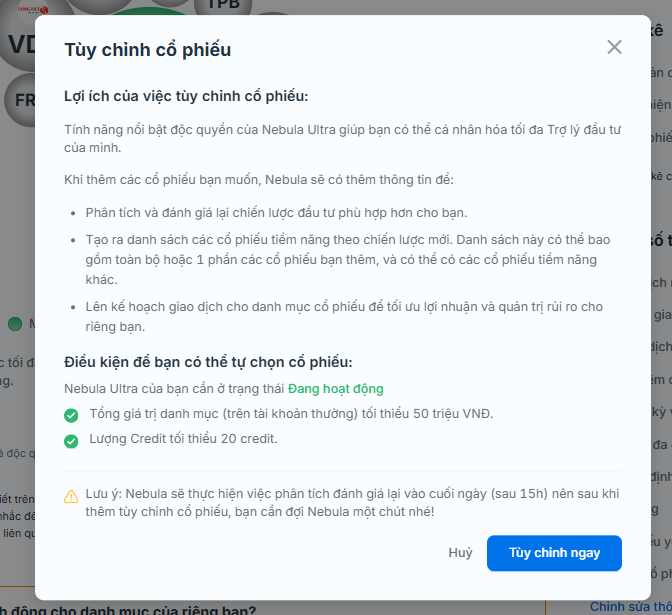
Bình thường Nebula sẽ tự đi tìm mã tốt trên toàn thị trường, nhưng nếu bạn có những mã cổ phiếu mình cực kỳ yêu thích, bạn có thể yêu cầu Nebula tập trung phân tích những mã đó.

a. Lợi ích khi tự chọn cổ phiếu
Nebula làm việc sát với ý muốn của bạn hơn: Trợ lý sẽ đánh giá xem những mã bạn thích có thực sự phù hợp với mục tiêu kiếm tiền và mức chịu lỗ mà bạn đã cài đặt hay không.
Nebula có thể bổ sung những cổ phiếu bạn yêu cầu vào rổ cổ phiếu để lên kế hoạch mua bán hàng ngày
b. Điều kiện sử dụng
Để tính năng này hoạt động tốt nhất, bạn cần có:
- Tổng giá trị danh mục (tự nhập hoặc giá trị danh mục liên kết) từ 50 triệu đồng trở lên.
- Trong tài khoản Nebula còn ít nhất 20 credit.
c. Cách thực hiện
Bạn bấm vào nút Tùy chỉnh cổ phiếu, sau đó chọn tối đa 10 mã bạn quan tâm.
- Nếu bạn chỉ muốn Nebula quản lý đúng những mã này, hãy tích vào ô Chỉ sử dụng cổ phiếu trong danh sách này để giao dịch.
- Lưu ý: Nebula sẽ thực hiện việc phân tích vào cuối ngày (sau 3 giờ chiều). Vì vậy, sau khi bạn chọn xong, hãy kiên nhẫn đợi Nebula tính toán để đưa ra kế hoạch mới vào phiên hôm sau nhé.
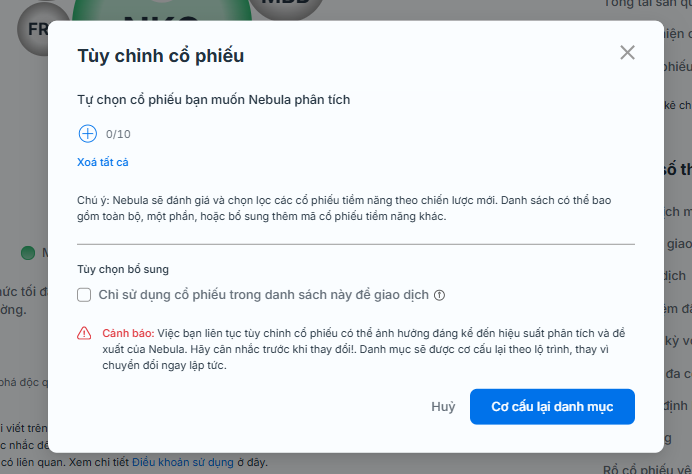
Lưu ý: Bạn nên cân nhắc kỹ trước khi thay đổi danh sách cổ phiếu. Nếu bạn thay đổi quá thường xuyên, Nebula sẽ khó theo dõi sát sao và có thể làm ảnh hưởng đến kết quả lãi lỗ cuối cùng của bạn.
Khi có thay đổi, Nebula sẽ thực hiện việc mua bán từ từ theo lộ trình chứ không đổi sạch danh mục ngay lập tức để bảo vệ an toàn cho số vốn của bạn
d. Hướng dẫn tích hợp API
| Phần tử | API | Mô tả |
|---|---|---|
| Tuỳ chỉnh cổ phiếu | Tuỳ chỉnh cổ phiếu | Cập nhật danh sách mã cổ phiếu tuỳ chọn. |
2. Chỉnh sửa thông số
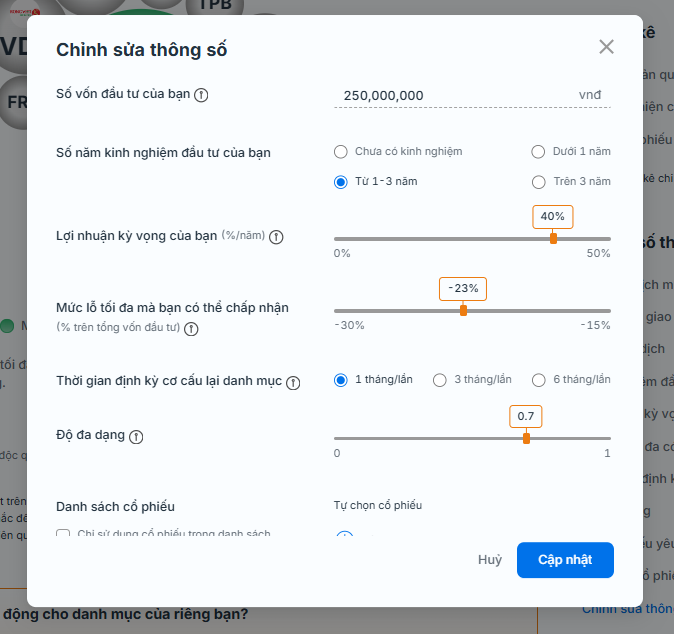
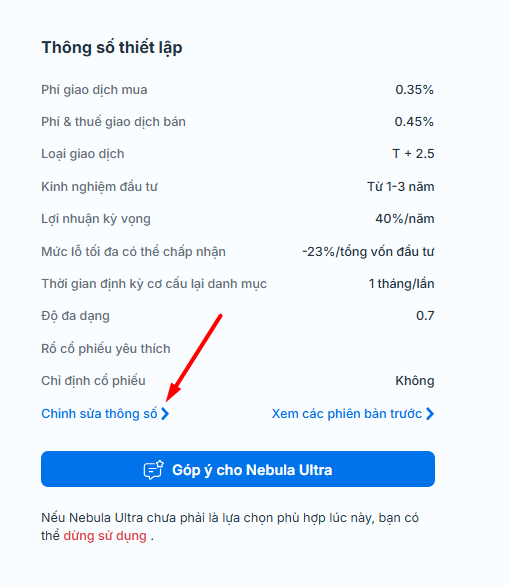
Bạn có thể cập nhật lại toàn bộ "đầu bài" là các thông số thiết lập ban đầu để Nebula đưa ra “lời giải” mới.
a. Một vài lưu ý quan trọng khi chỉnh sửa
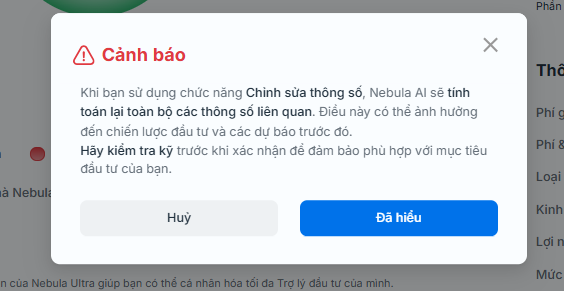
- Nebula sẽ tính toán lại từ đầu: Khi bạn thay đổi thông số, Nebula sẽ xóa bỏ các dự báo cũ và lập ra một chiến lược hoàn toàn mới. Điều này có thể khiến các mã cổ phiếu đang được khuyên mua hoặc bán trước đó bị thay đổi. Vì vậy, bạn hãy cân nhắc kỹ trước khi xác nhận thay đổi thông số thiết lập.
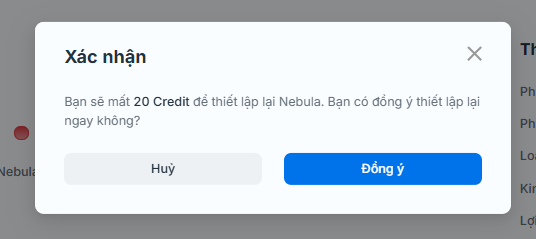
- Có tốn phí: Mỗi lần bạn thực hiện việc thiết lập lại trợ lý Nebula như thế này, hệ thống sẽ thu phí là 20 credit. Con số này dùng để trả cho việc Nebula phải sử dụng tài nguyên để phân tích lại toàn bộ thị trường cho riêng bạn.
b. Cách thực hiện
- Bấm vào dòng chữ Chỉnh sửa thông số ở cột Thông số thiết lập bên phải màn hình và thực hiện chỉnh sửa các thông số.
- Nhấn nút Cập nhật và xác nhận đồng ý.
- Đợi Nebula xử lý và đưa ra kế hoạch mua bán mới phù hợp với những gì bạn vừa thay đổi.
c. Hướng dẫn tích hợp API
| Phần tử | API | Mô tả |
|---|---|---|
| Chỉnh sửa thông số | Chỉnh sửa thông số | Cập nhật thông số thiết lập của Nebula. |
3. Rollback phiên bản cũ
Trong quá trình sử dụng, nếu bạn đã lỡ thay đổi các thông số nhưng sau đó lại thấy cách cài đặt cũ mang lại kết quả tốt hơn, bạn hoàn toàn có thể chọn lại phiên bản cũ.
- Bạn bấm vào dòng chữ Xem các phiên bản trước ở góc dưới bên phải phần thông số. Một danh sách các lần cài đặt trước đó của bạn sẽ hiện ra.
- Nếu muốn dùng lại phiên bản nào, bạn chỉ cần bấm nút Khôi phục.
- Kế hoạch mới sẽ được cập nhật sau 15h.
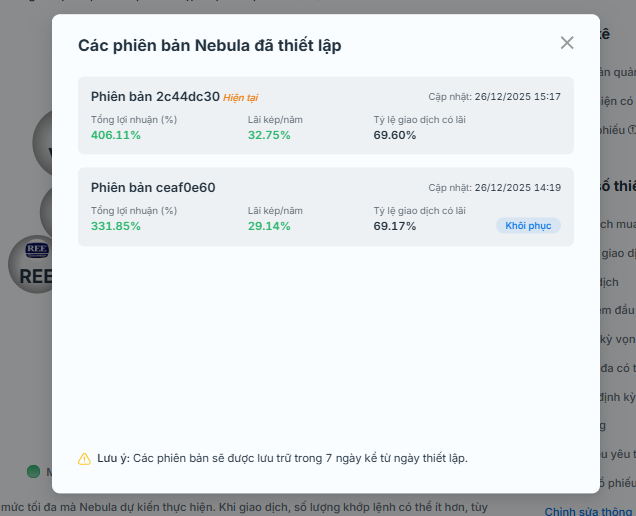
Lưu ý: Hệ thống chỉ lưu lại các phiên bản cũ này trong vòng 7 ngày kể từ lúc bạn thay đổi. Sau 7 ngày, các bản cũ sẽ tự động bị xóa.
Hướng dẫn tích hợp API
| Phần tử | API | Mô tả |
|---|---|---|
| Các phiên bản Nebula | Các phiên bản Nebula | Lấy danh sách phiên bản để chọn khôi phục. |
| Rollback phiên bản cũ | Rollback phiên bản cũ | Khôi phục về một phiên bản đã chọn. |
4. Tạm dừng
Nếu vì lý do nào đó bạn muốn tạm nghỉ hoặc không muốn trợ lý Nebula này đưa ra lời khuyên cho mình nữa, bạn có thể chọn dừng sử dụng bất cứ lúc nào.
- Ở phía dưới cùng của cột thông số thiết lập, bạn sẽ thấy dòng chữ dừng sử dụng màu đỏ. Bạn chỉ cần bấm vào đó để xác nhận việc dừng trợ lý.
- Khi bạn đã dừng, hệ thống sẽ ngừng phân tích danh mục của bạn và hệ thống sẽ chỉ tính phí đến ngày bạn tạm dừng.
- Bất cứ khi nào muốn quay lại đầu tư, bạn chỉ cần thực hiện lại các bước khởi tạo đơn giản như ban đầu để kích hoạt lại trợ lý Nebula.
Hướng dẫn tích hợp API
| Phần tử | API | Mô tả |
|---|---|---|
| Tạm dừng | Tạm dừng | Tạm dừng trợ lý Nebula. |
5. Ngày cơ cấu tiếp theo
Trên màn hình bạn sẽ thấy dòng chữ Ngày cơ cấu tiếp theo.

Vào ngày này, trợ lý Nebula sẽ bắt đầu lên kế hoạch:
- Bỏ đi những mã cổ phiếu đang yếu hoặc không hiệu quả.
- Thêm vào những mã mới đang có đà tăng trưởng tốt.
- Chia lại số tiền vào mỗi mã cho hợp lý nhất để chuẩn bị cho các biến động sắp tới của thị trường.
Hướng dẫn tích hợp API
| Phần tử | API | Mô tả |
|---|---|---|
| Ngày cơ cấu tiếp theo | Thông tin Nebula | Dùng trường nextReviewDate. |